
メインコンテンツへスキップ
 自社EC

Shopifyの商品画像を 1つの見た目で

すでにある写真から、メイン画像、アングル、使用シーン、コレクション用サムネイルを作ります。1つの処理をカタログ全体に適用します。

無料で始める

DesignerBoxは独立したツールであり、Shopifyとの提携関係はなく、Shopifyによる承認や後援も受けていません。公開するすべての画像は顧客に届く商品を示す必要があり、英国、EU、米国の消費者法はその責任をソフトウェアではなく販売者に課しています。
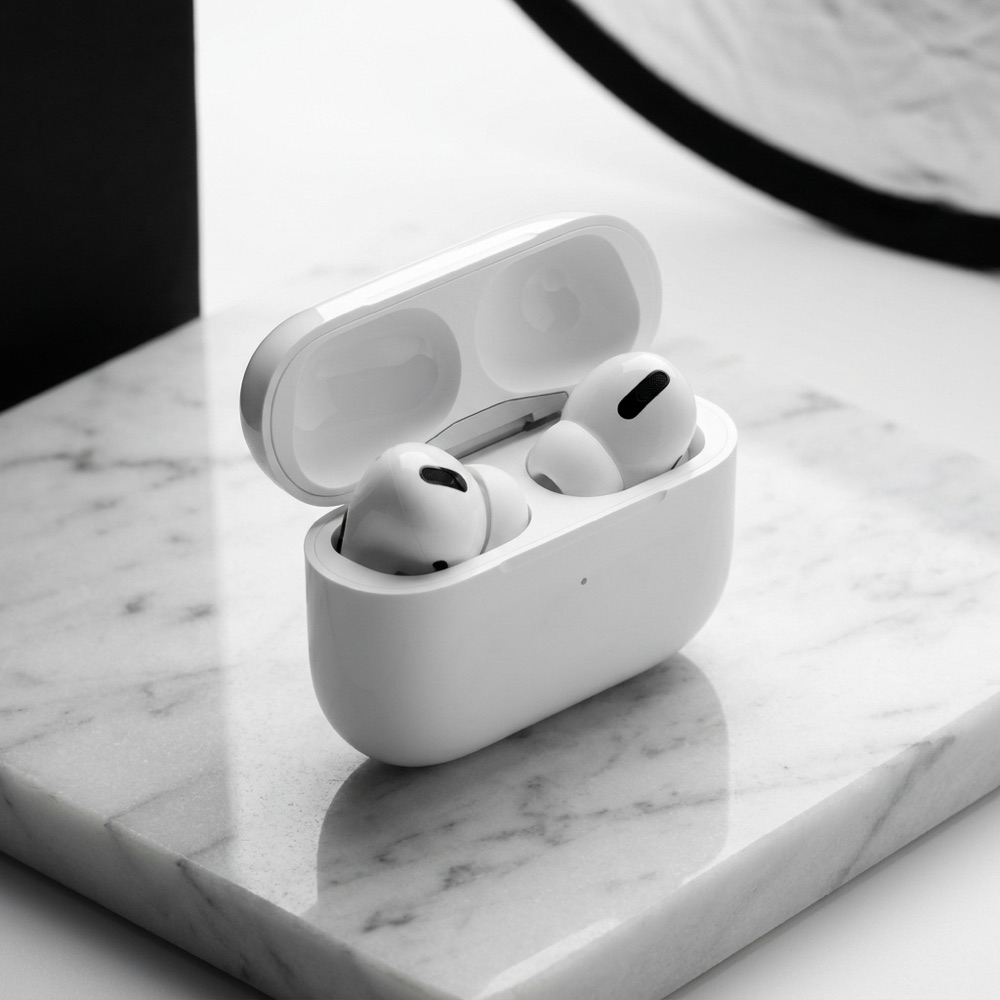
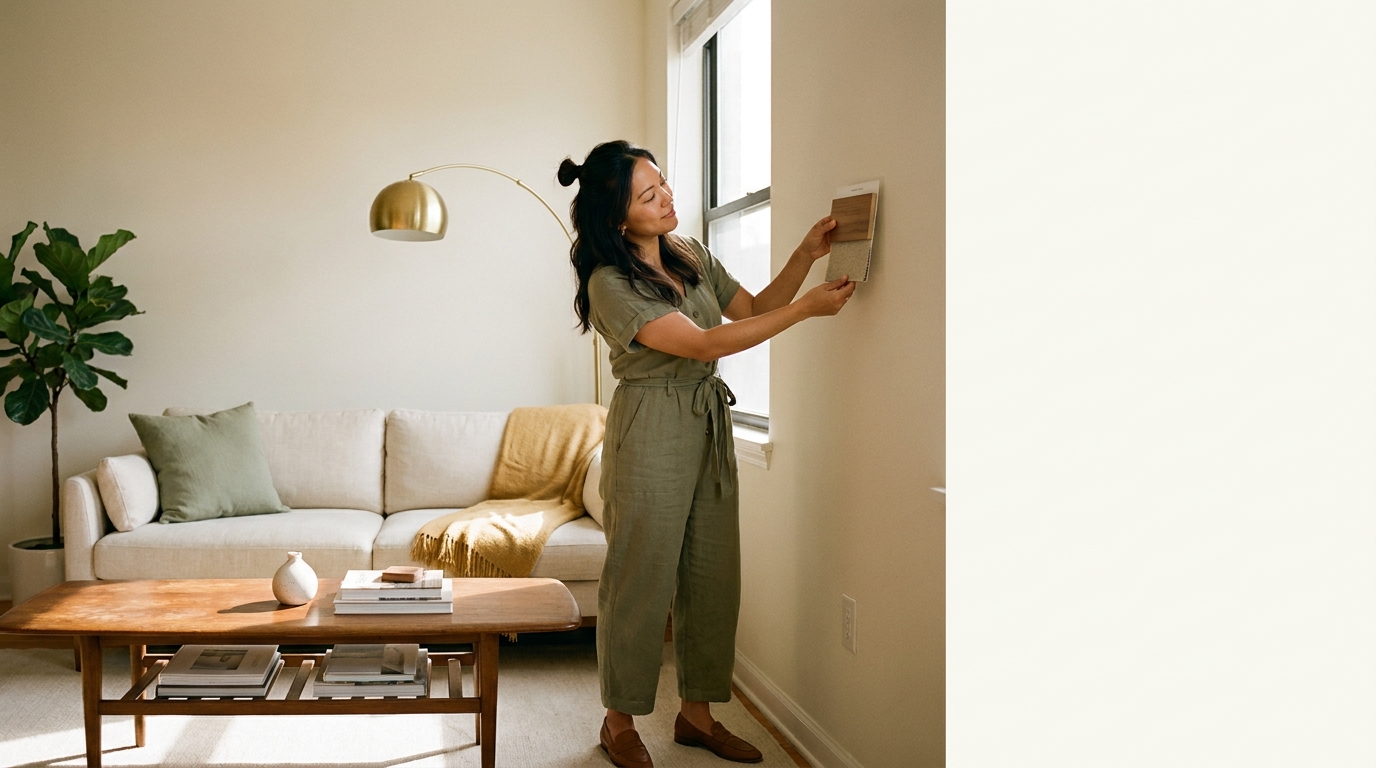
Storefront hero image generated with Nano Banana ProNano Banana Pro
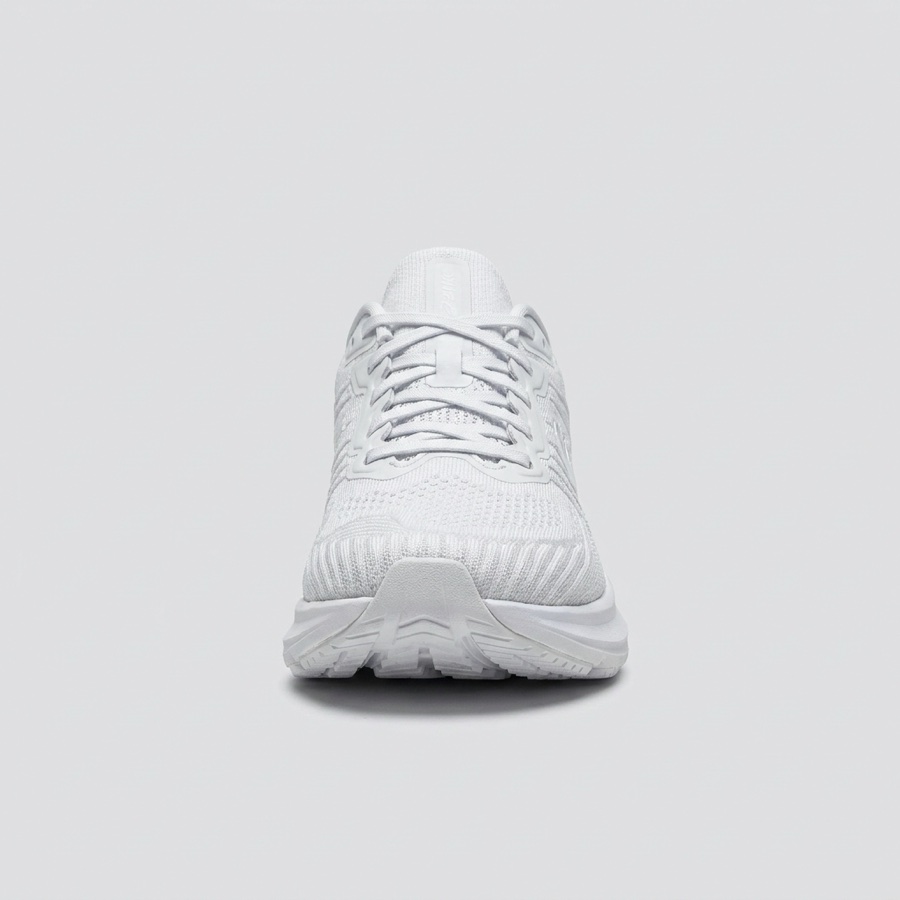
Gallery image generated with Nano Banana 2Nano Banana 2
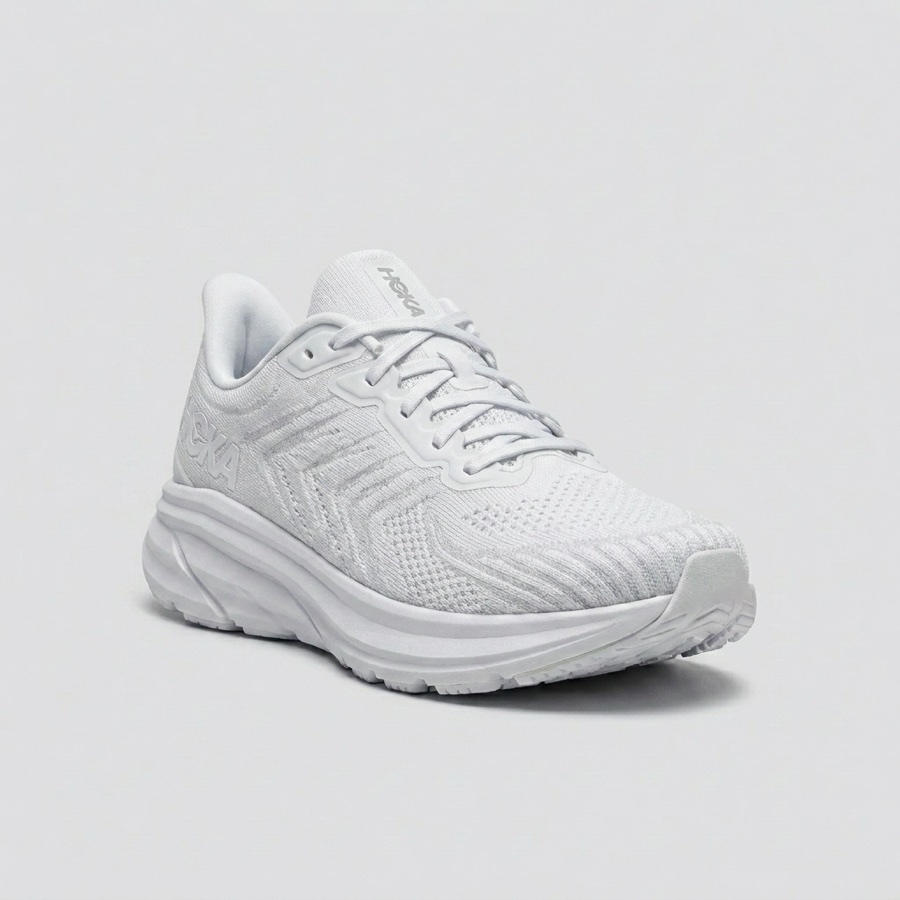
Collection image generated with FLUX Pro 1.1FLUX Pro 1.1
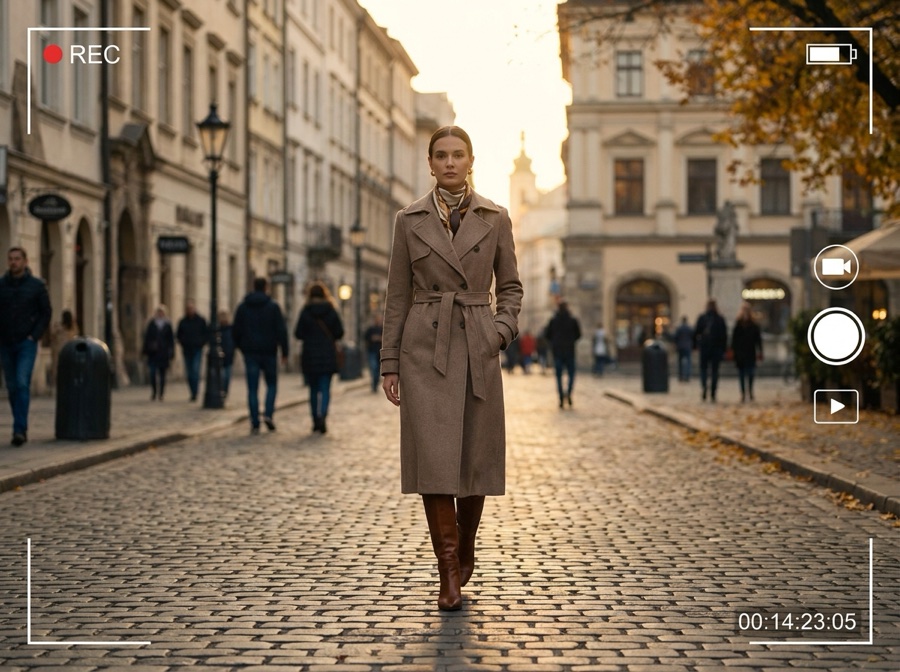
Product lifestyle scene made with DesignerBoxLifestyle

Shopify商品画像ジェネレーターは、自社商品の写真からストアのギャラリーを作ります。モールと違いShopifyは画像規定を設けていないため、制約は方針ではなくブランドそのものです。作業の中心は、カタログ全体で1つの照明、1つの背景、1つの構図を保つことです。そうすることでコレクションページが1つの商品ラインとして見えます。

ジェネレーターが作るもの

ストアのギャラリーを支える4種類の画像です。

メイン画像

商品ページの1枚目であり、コレクション内のサムネイルでもあります。ブランドの見た目を担うので、最初に決めるべき画像です。

アングル

顧客がカートに入れる前にスワイプするギャラリーです。手元の写真から、足りないカットを作ります。

使用シーン

ブランドに合う場面で使っている様子です。自社ECをモールの出品と分けるのは、この画像です。

コレクション用サムネイル

カテゴリー全体でトリミングをそろえます。仕入先から届いた素材の寄せ集めではなく、設計されたページに見えます。

Shopify商品ページの画像構成

顧客が出会う順に、各画像の役割です。

コレクションのサムネイル

商品ページより先に見られます。小さいサイズで成立し、隣の商品と調和する必要があります。そうでないとカテゴリーが雑然と見えます。

商品のメイン画像

ページ最初の画像です。品質と価格の期待値を1秒ほどで決めます。

ギャラリーのカット

アングル、ディテール、素材です。購入をためらわせる疑問を、顧客がここで解消します。

キャンペーン用トリミング

同じ写真を広告、メール、SNS向けに切り直します。広告からの流入先が、広告の見た目と一致します。

各画像を作るツール

カードをクリックすると、その画像を作るアプリが開きます。

ブランドの光を決める - ビフォー
ビフォー
ブランドの光を決める - アフター
アフター
Spotlight Relight

ブランドの光を決める

Spotlight Relightが1つの照明処理を適用します。ばらついたカタログをそろえる最も速い方法です。

ツールを開く
ギャラリーを埋める - ビフォー
ビフォー
ギャラリーを埋める - アフター
アフター
Photo Angles

ギャラリーを埋める

Photo Anglesが、仕入先から届いた1枚の写真から、顧客がスワイプするカットを作ります。

ツールを開く
使用シーンを作る
Styled Scene Generator

使用シーンを作る

Styled Scene Generatorがブランドに合う場面に商品を配置し、それを商品ライン全体で繰り返します。

ツールを開く
キャンペーン用に切り直す
Social Media Ad Studio

キャンペーン用に切り直す

Social Media Ad Studioが同じ画像を広告とメール向けに切り直し、広告と着地ページの見た目をそろえます。

ツールを開く

上の各ビフォーアフターは、カードに記載されたツールを、そのアプリ付属のサンプル画像で示したものです。表示されている被写体がこの業種のものとは限りません。同じツールをお手元の写真で実行すると、ご自身の制作物での仕上がりを確認できます。

カタログをそろえる手順

処理を一度決めて、すべてに適用します。

1
見た目を定義する
照明、背景、トリミング比率をそれぞれ1つ選び、書き留めます。この決定が作業のすべてです。
2
メイン画像を処理する
他に手をつける前に、すべての商品を同じ処理に通してコレクションページをそろえます。
3
ギャラリーを埋める
定義した処理の範囲内で、商品ごとにアングル、ディテール、使用シーンを追加します。
4
書き出してアップロードする
テーマが使う寸法でダウンロードし、Shopifyにアップロードします。新しい商品にも同じワークフローを使い回します。

作業の順番

ストアでは、1枚の画像の品質よりも全体の統一が効きます。12通りの撮り方をした12商品のコレクションページは、処理を共有した平均的な12枚より見劣りします。人の目は個々の画像より先に不揃いを読み取るからです。まず照明、背景、トリミングを決め、カタログ全体のメイン画像を処理してから、ギャラリーのカットを足します。仕入先の写真があらゆる作風で届くため、ドロップシッピングの商品ラインが最も恩恵を受けます。

まず1カテゴリーを処理する

1つのカテゴリーに処理を適用し、ストアの他のページと見比べてください。

プランを見る

ストア画像のモデル選び

ストアの作業は量の作業なので、最高品質と同じくらい速度と安定性が重要です。カタログを処理するならFLUX Pro 1.1Nano Banana 2が実用的です。画像が最も売る役割を担うメイン画像とキャンペーン用トリミングでは、Nano Banana ProGPT Image 2に手間をかける価値があります。1つの処理につき1つのモデルを使い続けてください。カタログの途中でエンジンを変えると、なくそうとしている不揃いが戻ってきます。

Shopifyの商品画像についてのよくある質問

カタログを作り直す前にストア運営者から寄せられる質問です。

ShopifyはAI生成の商品画像を制限していますか。
Shopifyはモールのような画像規定を設けていないため、制約はプラットフォームの方針ではなく消費者法です。商品を誤って伝える画像は、作り方にかかわらず問題であり、その責任は販売者であるお客様にあります。
ドロップシッピングの仕入先写真にも使えますか。
使えますし、最も効果が出る場面です。仕入先の写真は十数通りの作風で届きます。そのすべてに1つの照明と背景の処理を適用することが、ドロップシッピングのカタログをそう見せなくする方法です。
どの画像サイズで書き出せばよいですか。
テーマが実際に使う寸法で書き出し、レスポンシブ版の配信はShopifyに任せてください。過大なアップロードはページを遅くし、表示速度はコンバージョンと検索順位の両方に影響します。
自分のShopifyストアと連携しますか。
連携しません。完成した画像をダウンロードし、Shopify管理画面からご自身でアップロードします。アプリ連携はないため、お客様のストアが代わりに変更されることはありません。
カタログ全体をそろえ続けるにはどうしますか。
照明、背景、トリミングをワークフローとして保存し、追加する新商品も含めてすべての商品をそこに通してください。統一は一度の整理ではなく、継続する運用です。
同じ画像から商品動画を作れますか。
作れます。動画生成は完成した商品画像を開始フレームとして使うため、隣に並ぶギャラリーと同じ照明と構図を引き継ぎます。

カタログを1つのブランドに見せる

1つのコレクションを処理して、ストアの他のページと比べてください。

無料で始める