DesignerBoxは独立したツールであり、Amazonとの提携関係はなく、Amazonによる承認や後援も受けていません。A+コンテンツには独自のモジュール仕様と審査基準があり、Amazonが変更する場合があります。提出前にセラーセントラルで最新の要件を確認し、モジュール内のすべての主張を裏付けられることをご確認ください。
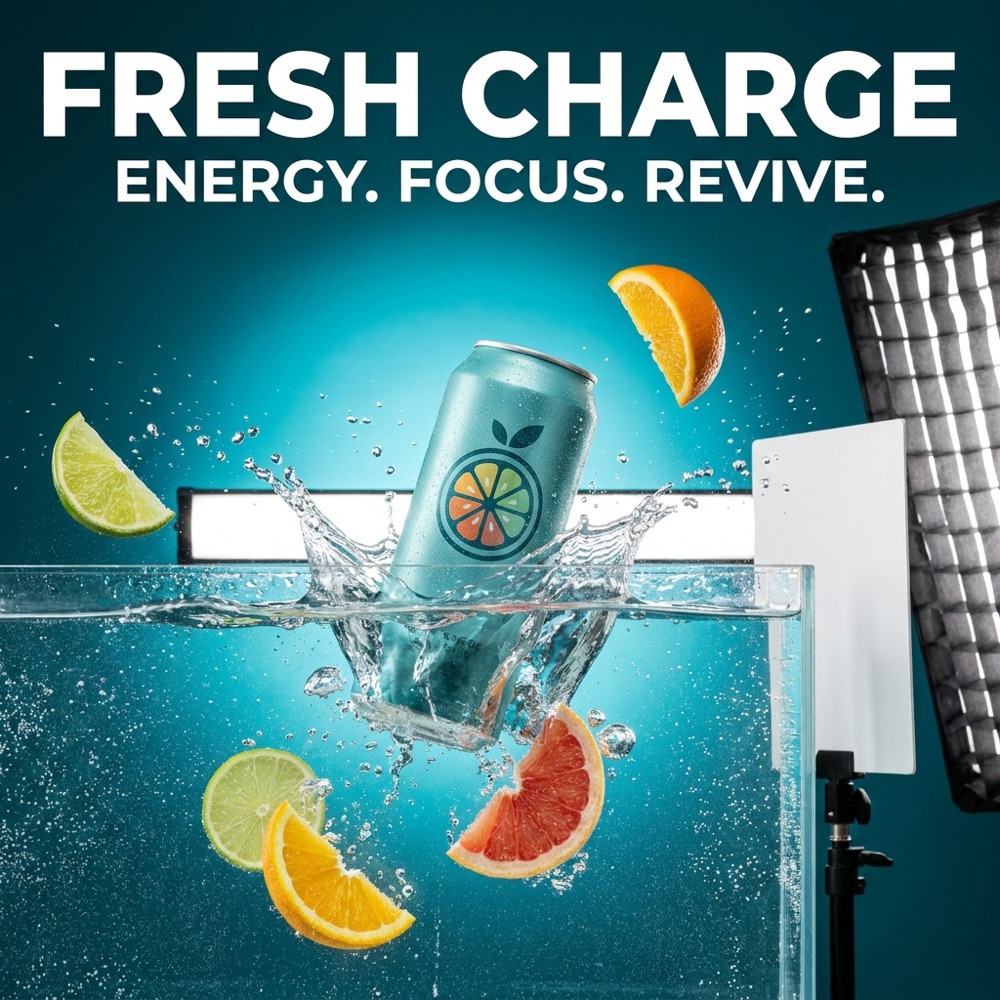 Nano Banana Pro
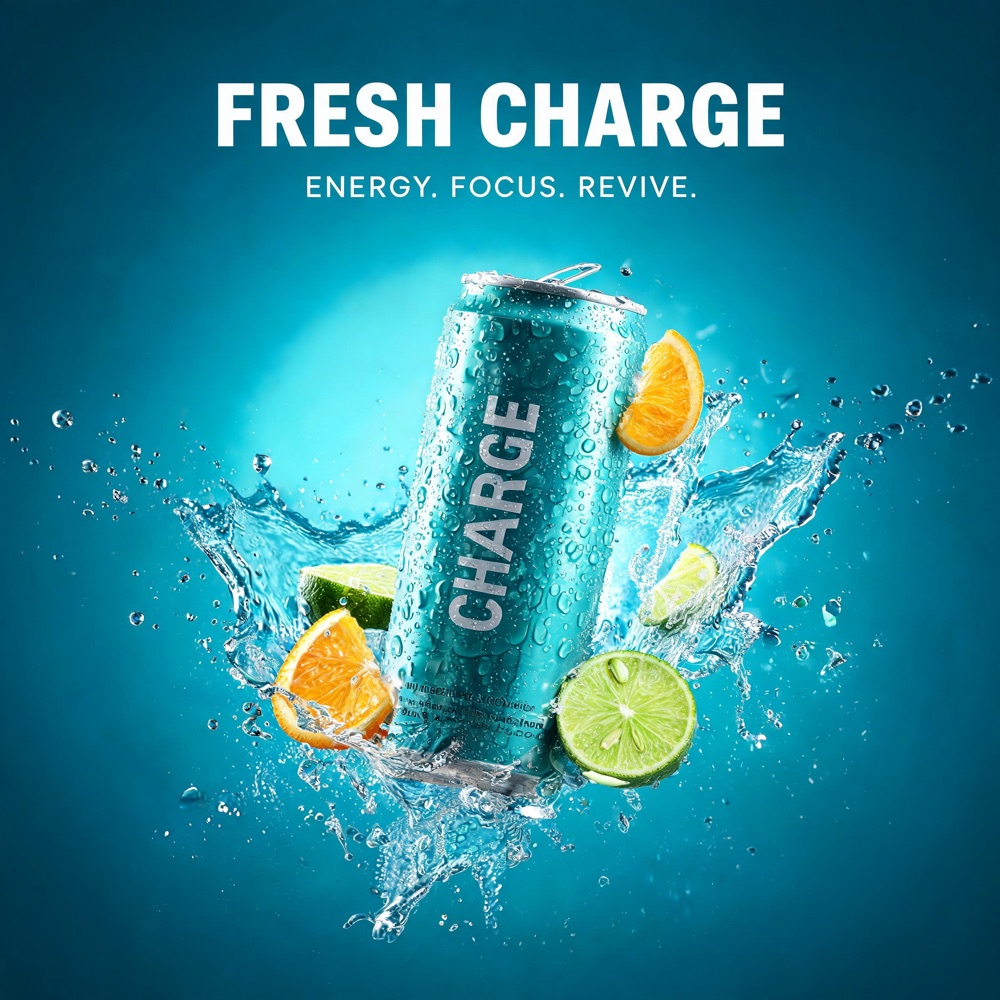 Seedream 5
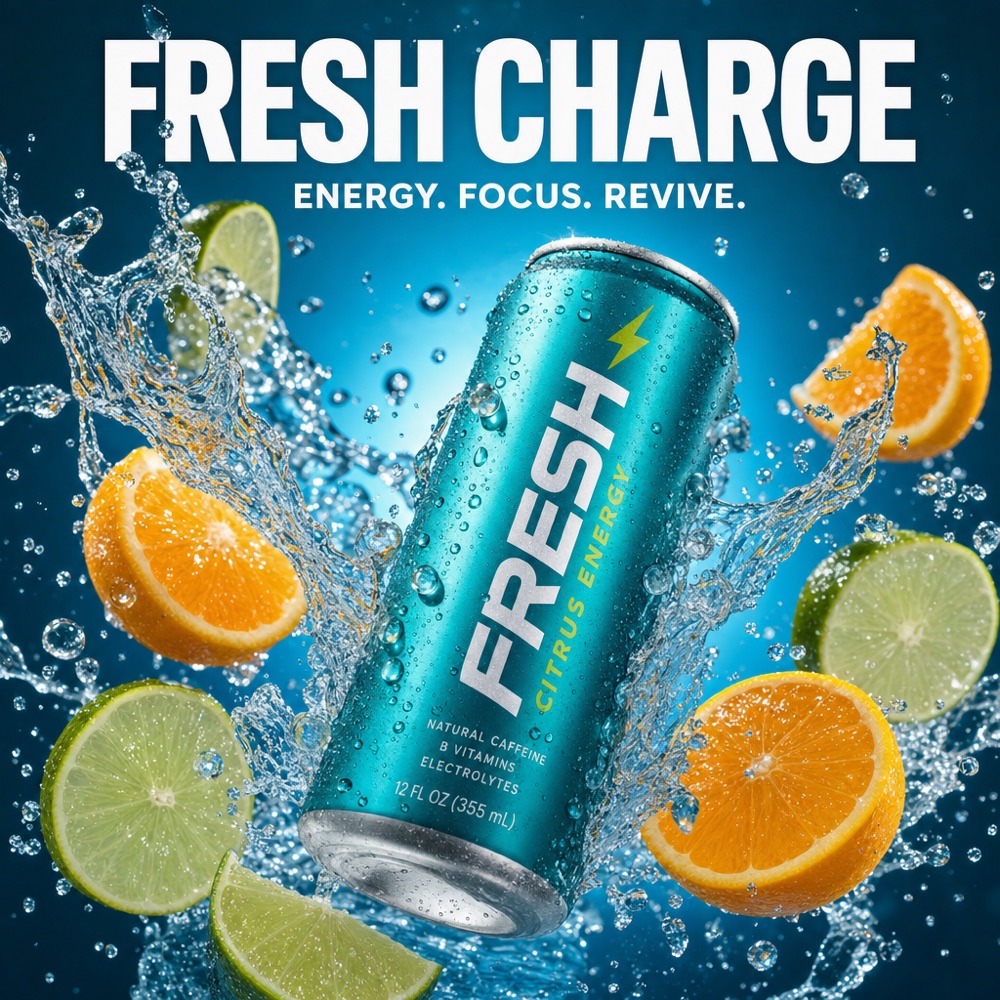 GPT Image 2
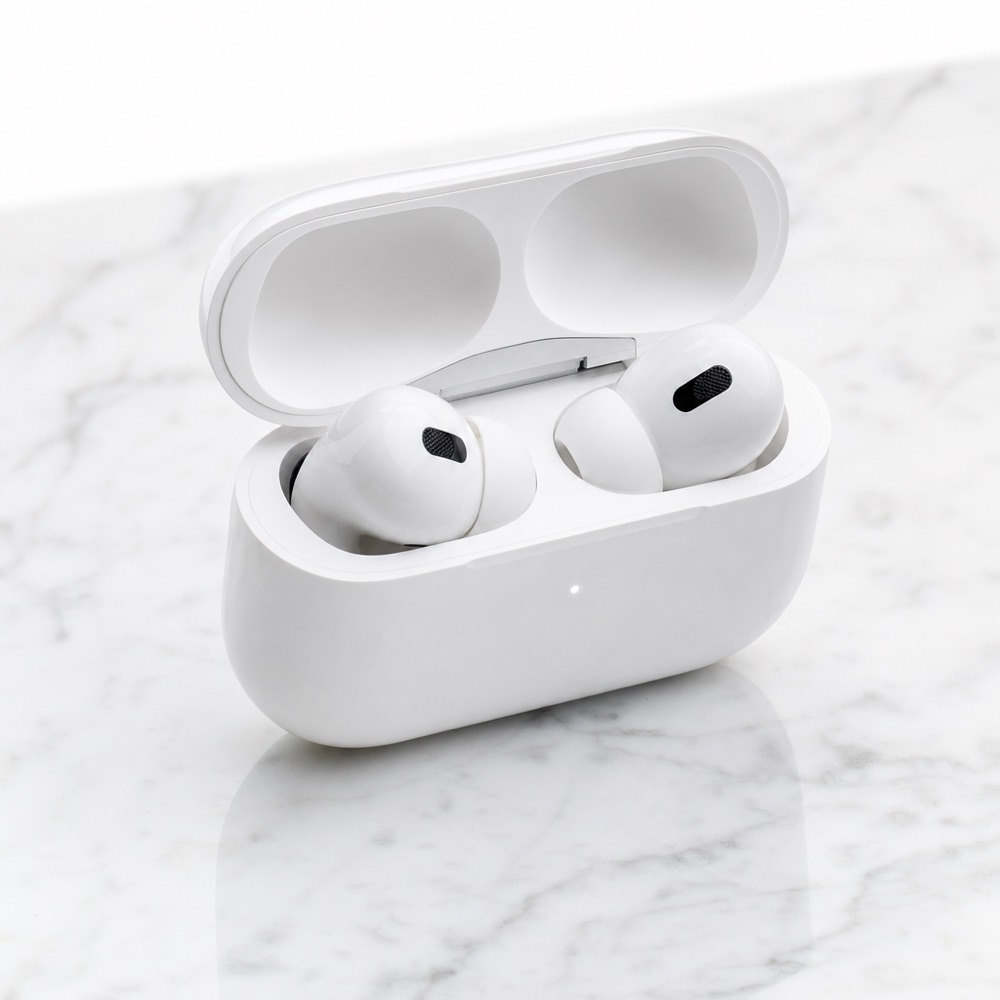 GPT Image 2
Amazon A+コンテンツは、商品説明の下に表示される画像中心のセクションで、ブランド登録済みの出品者が利用できます。バナー、比較表、特長ブロック、ブランドストーリーといったモジュールで構成されます。ほとんどのモジュールは文字を焼き込んだ画像なので、作業の中心は文章ではなくデザインです。このページでは、それらの画像を自社の商品写真から作る方法を説明します。
作成ツールが作るもの
多くのA+レイアウトを支える4種類のモジュール画像です。
ヘッダーバナー
セクション上部の横長画像です。見出し用の余白を残して商品を中心に構成し、スマートフォンで切り取られる位置に重要な要素が来ないようにします。
比較用画像
商品ラインの各商品を同じ構図と同じ照明で撮った統一感のある画像です。比較モジュールが1つの製品群として読めるようになります。
特長ブロック
利点ごとに1枚、その根拠となる部分を写します。文字は画像に含まれるため、モジュールが縮小しても読める必要があります。
ブランドストーリー
誰が作っているかを伝える画像です。工房、素材、人、工程を、ストーリー全体で1つの見た目に統一します。
A+レイアウトのモジュール構成
買い手がスクロールする順に、各ブロックの役割です。
バナー
スクロール後に最初に目に入る要素です。全体の見た目を決め、タイトルで示した約束を繰り返します。
特長グリッド
3つか4つのブロックで、それぞれ利点を1つ扱います。買い手が求める機能を満たすかどうかを判断する場所です。
比較
自社の商品ラインを並べます。競合のタブへ移らせず、適切なモデルへ導きます。
ブランドストーリー
1回の購入を2回目につなげるブロックです。商品ではなく作り手を伝えます。
各モジュールを作るツール
カードをクリックすると、その画像を作るアプリが開きます。

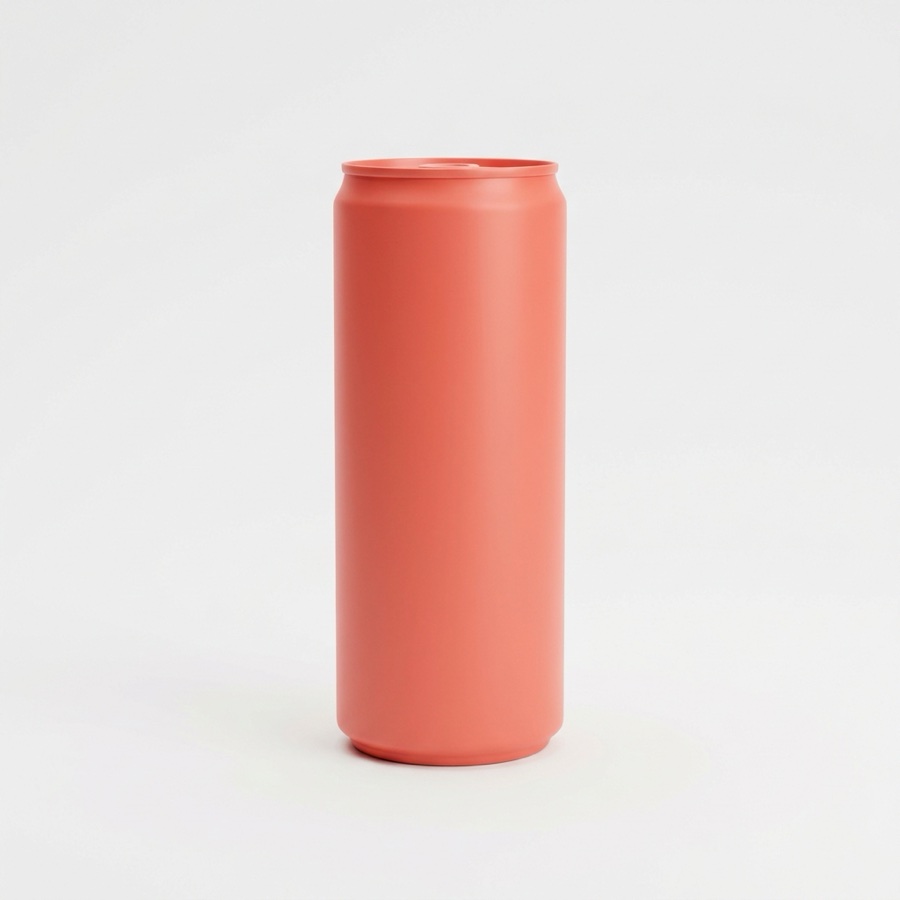

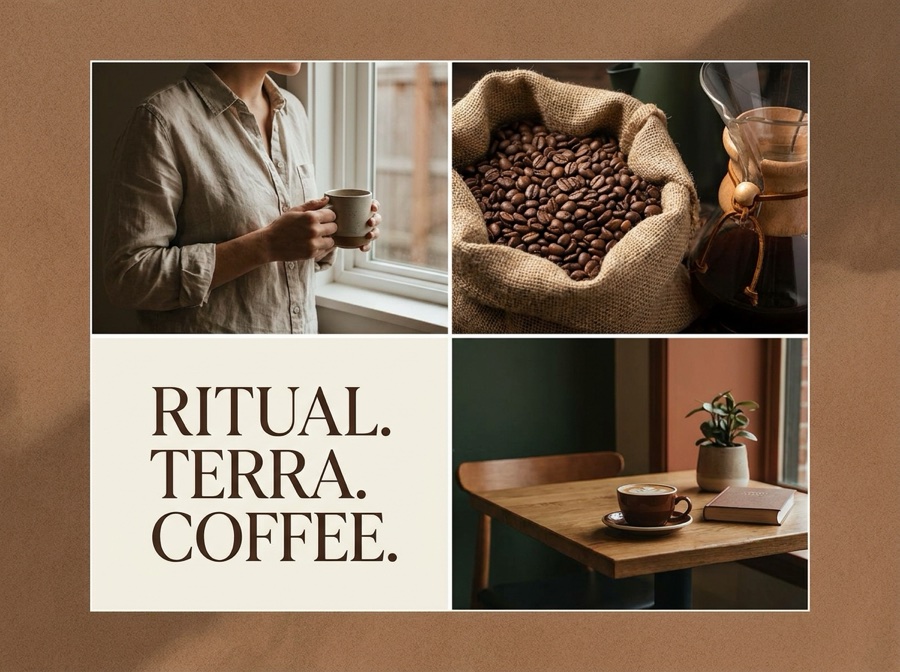
Brand Visual Storyboard
セクション全体を設計する
Brand Visual Storyboardがモジュールの順序を整理し、セクションが繰り返しではなく筋道立った説明になるようにします。
ツールを開く上の各ビフォーアフターは、カードに記載されたツールを、そのアプリ付属のサンプル画像で示したものです。表示されている被写体がこの業種のものとは限りません。同じツールをお手元の写真で実行すると、ご自身の制作物での仕上がりを確認できます。
A+セクションを仕上げる手順
先に論理を組み立て、それに必要な画像を作ります。
1
順序を決める
まず論理を書き出します。約束、根拠、比較、作り手の順です。モジュール構成はその順序に従います。逆ではありません。
2
画像を作る
各モジュール画像を自社商品の写真から作り、すべてで照明と色の処理を統一します。
3
モジュール幅で文字を確認する
スマートフォンで表示される大きさで各画像を確認します。読みにくい語があれば短く書き直して作り直します。
4
提出して審査を待つ
最新のモジュール仕様に沿ってセラーセントラルにアップロードします。A+コンテンツは公開前にAmazonの審査があります。
作業の順番
画像を1枚作る前に、セクションで何を伝えるかを決めてください。A+コンテンツが失敗するのは、4つのモジュールが同じ主張を4通りの見た目で繰り返すときで、画像の品質では解決できません。論理を順序立ててから、それを支える画像を作り、すべてのモジュールで照明と色の処理を統一します。文字はスマートフォンでの表示幅で必ず確認してください。パソコンの試作では読めても、多くの買い手が使う端末では読めないことがあります。
まず1モジュールを作る
セクション全体を設計する前に、バナーを1枚作ってスマートフォン幅で確認してください。
モジュール画像のモデル選び
A+モジュールは画像の中に文字を含むため、文字表現がモデル選びを決めます。GPT Image 2、Nano Banana Pro、Seedream 5は、モジュールが縮小しても読める文字を描きます。FLUX 2 Flexは、バナーで素材や質感を変えたいときに強みがあります。ブランドストーリーの画像と比較画像ではモデルに求めるものが違うので、モジュールごとに選んでください。
すべてのモデルを1つの作業環境で
プロジェクトを離れずに、モジュールごとにモデルを切り替えられます。
A+コンテンツについてのよくある質問
ブランド登録済みの出品者がセクション設計前に確認する点です。
A+コンテンツは誰が公開できますか。
AmazonはA+コンテンツをブランド登録済みの出品者に限定しており、詳細な条件や使えるモジュールはマーケットプレイスやアカウントによって異なります。公開できないレイアウトを作らないよう、まずセラーセントラルでご自身のアカウントの利用範囲をご確認ください。
A+の画像はAIで生成してもよいですか。
AmazonはA+コンテンツを審査し独自の規則を適用するため、提出前に最新のガイダンスをご確認ください。重要なのは正確さです。掲載するすべての商品は実際に販売している商品でなければならず、モジュール内のすべての主張は問われたときに裏付けられる必要があります。
モジュール画像のサイズはどれくらいですか。
モジュールの種類ごとに必要な寸法が決まっており、Amazonがセラーセントラルで公開しています。使用するモジュールの最新仕様に合わせて作成し、結果をスマートフォン幅で確認してください。読みやすさが最初に崩れるのはその幅です。
A+コンテンツは売上に効果がありますか。
Amazonはコンバージョン向上の手段と位置づけており、効果を報告する出品者も多くいますが、結果はカテゴリー、価格、競合状況によって変わります。目にした具体的な数値は他社の結果として扱い、ご自身の導入前後で測定してください。
承認までどれくらいかかりますか。
提出されたA+コンテンツはAmazonが審査し、待ち時間は一定ではありません。特に最初のセクションでは、差し戻しと再提出の時間を見込んでください。よくある原因は文字の配置と、根拠が必要な主張です。
1つのデザインを商品ライン全体で使い回せますか。
使い回せますし、そうすべきです。モジュールの手順をワークフローとして保存し、商品を差し替えてください。同じA+の処理を共有する商品ラインはブランドとして見え、セクションを個別に設計するより大幅に短時間で済みます。